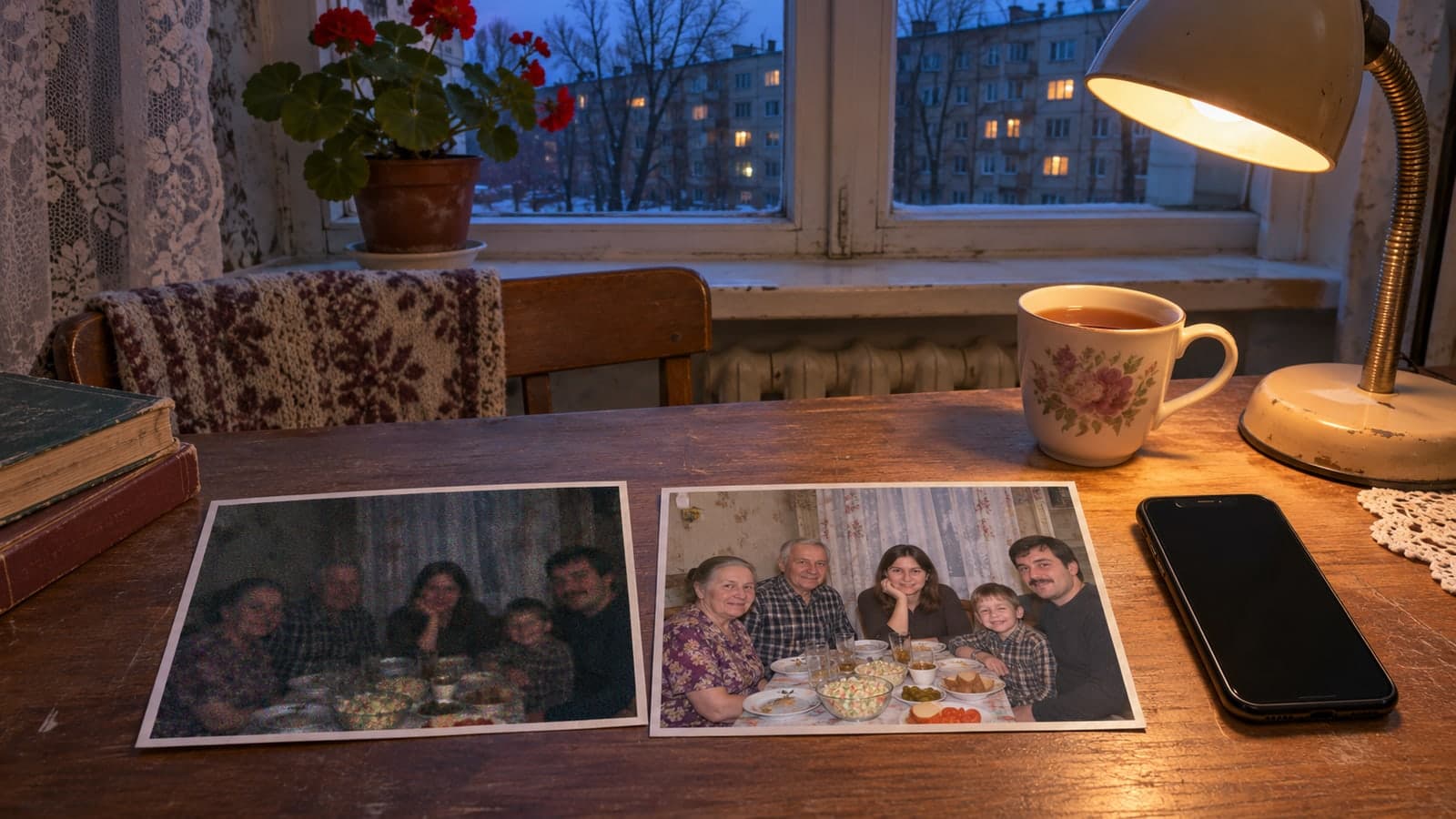
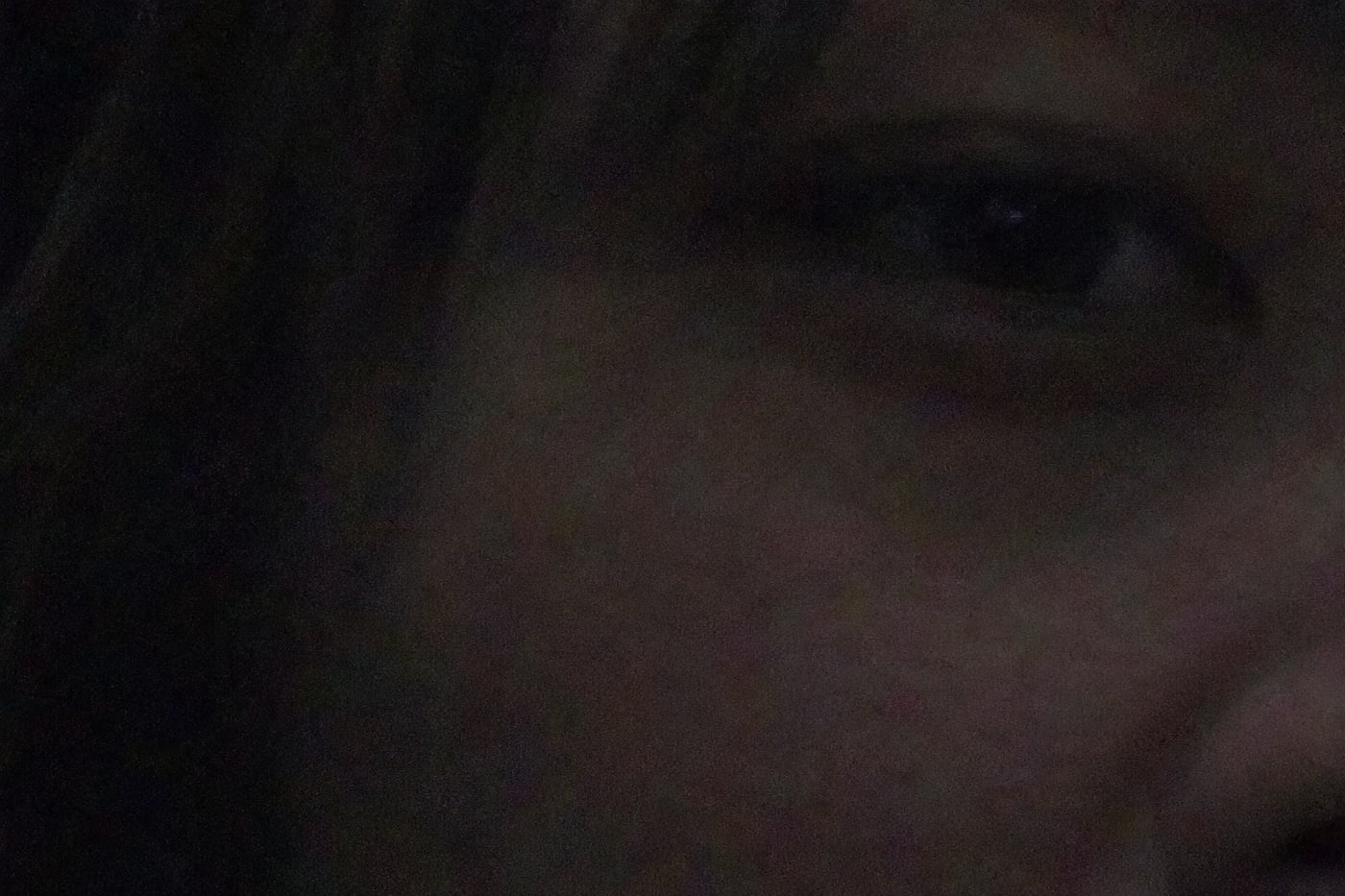
Тёмный кадр можно осветлить, но не любой. Попробуйте поднять яркость тёмных участков, если в них ещё видны детали. На месте цветного шума или сплошной черноты осветление не восстановит лица. Прежде чем отправлять снимок в печать, проверьте это на увеличенном фрагменте.
Как поднять тени на iPhone
В приложении «Фото» откройте снимок и нажмите кнопку редактирования. Смахните влево по настройкам под фотографией. В русском руководстве iPhone для iOS 18 Apple называет настройки «Блеск», «Светлые участки» и «Темные участки». Ориентируйтесь на названия вашей версии iOS.
Попробуйте такой порядок:
- Поднимите «Темные участки» и проверьте, стали ли различимы детали лица.
- Если весь кадр остаётся тёмным, попробуйте «Блеск» и сравните результат с исходником.
- Если окно или небо стали слишком светлыми, снизьте «Светлые участки».
- Приблизьте кадр до 100% и посмотрите на тёмные зоны.
Как поднять тени на Android
В Google Фото откройте снимок и нажмите «Изменить». В справке для Pixel 4 и новее Google указывает раздел «Свет» и настройку «Темные участки»; в некоторых версиях путь проходит через «Инструменты».
Google использует название «Темные участки», не «Тени». Настройку «Светлые участки» вместе с ней Google перечисляет в справке веб-версии. На другом Android-телефоне состав инструментов может отличаться: найдите настройку яркости тёмных областей в доступном редакторе.
Правило одно на обе платформы: двигайте ползунок небольшими шагами и сравнивайте с исходником. Если лицо стало плоским и серым, уменьшите осветление всего кадра и попробуйте изменить только тёмные области.
Почему экран обманывает
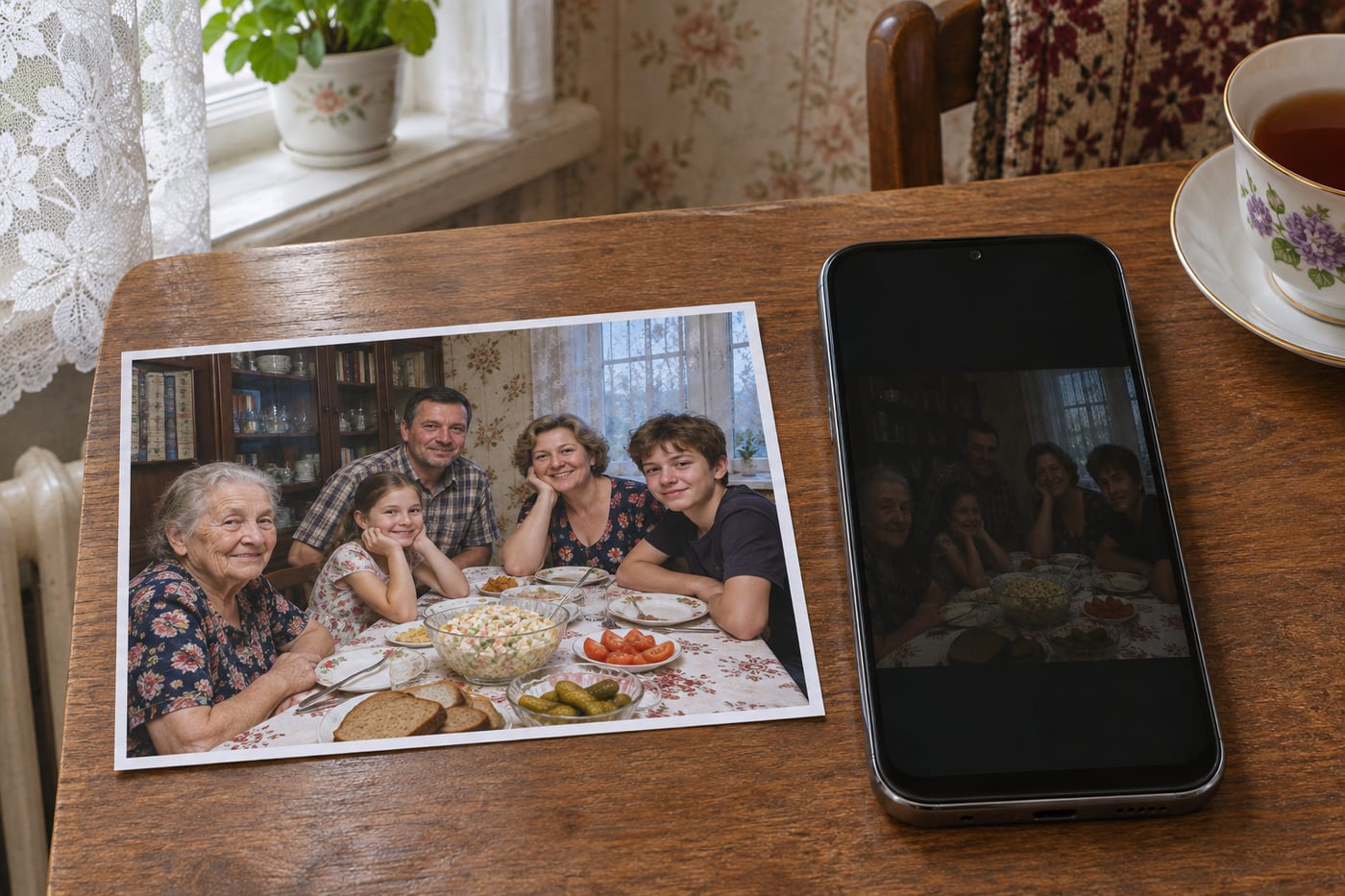
Экран телефона светится сам, отпечаток только отражает свет в комнате. Кадр, который на экране выглядит ровным, на бумаге может показаться темнее, особенно в тенях. Поэтому тёмные детали на экране лучше оценивать с яркостью экрана не на минимуме. Результат осветления можно оценить на пробном отпечатке; сравнительную печать для этой статьи не проводили.
Где предел: шум и потеря деталей
Предел определяют три признака:
- Шум. В тёмных зонах он виден как цветная зернистость. Осветление делает его ярче. Насколько она заметна на бумаге, зависит от размера размещения и освещения.
- Чёрный провал. Если на месте тёмной одежды сплошной чёрный цвет, осветление ничего не вернёт: данных там нет.
- Смаз. При длинной выдержке движение может смазать лицо. Яркость не восстанавливает резкость.
Кадр, у которого все три проблемы, лучше заменить другим из серии или оставить небольшим на странице. Если кадр единственный, печатайте его в небольшом размере с подписью и годом.
Что делает /tools/upscale и чего не делает
Инструмент увеличения умножает разрешение в 2 раза по каждой стороне. В нём нет ползунков яркости и теней; для осветления используйте фоторедактор. Нейросеть достраивает детали при увеличении, поэтому на лице она может изменить черты (в FAQ хаба реставрации это сказано прямо). Для тёмного снимка его имеет смысл применять после осветления и только тогда, когда фото мелкое. Отдельной настройки шумоподавления в инструменте нет; результат сравните с исходником.
Что проверяет редактор
Проверка качества при загрузке учитывает размеры и признаки сжатия JPEG. Яркость она не оценивает. Ориентиры: меньшая сторона меньше 1000 px, меньше 1,2 Мп или небольшой сильно сжатый JPEG. Тёмный файл с достаточным разрешением и без признаков сильного сжатия эту проверку пройдёт.
В самом редакторе, если фото приходится увеличивать более чем вдвое по одной из сторон с учётом зума и предусмотренного апскейла, появляется плашка с процентом. По нажатию открывается окно «Низкое качество печати»: оно показывает размер оригинала и размер, нужный для печати, и предлагает уменьшить рамку или заменить фото. Осветлённый и сильно увеличенный фрагмент тёмного кадра может попасть под это предупреждение. Если оно появилось, уменьшите рамку или замените исходник. При неизвестных размерах файла предупреждения может не быть.
Что делать с серией тёмных снимков
Сначала отберите снимки, которые стоит спасать: с лицом, в фокусе, с деталями. Об отборе в телефоне подробнее в статье «Как разобрать 10 000 фото в смартфоне». Осветляйте по одному, начиная с тёмных участков. Готовые кадры загружайте в фотокнигу: 20×20 на матовой бумаге стоит 465 ₽ за обложку и 220 ₽ за разворот, два разворота 905 ₽ (на 29.10.2026, актуальный прайс).
Автор: Редакция Моментбук.